Абоненты
В разделе "Абоненты", попасть в который можно из левого меню, находится список абонентов (подписчиков). Здесь можно добавлять и редактировать группы абонентов для таргетирования тарифных планов, а также добавлять абонентов, редактировать их профиль и смотреть информацию по ним.
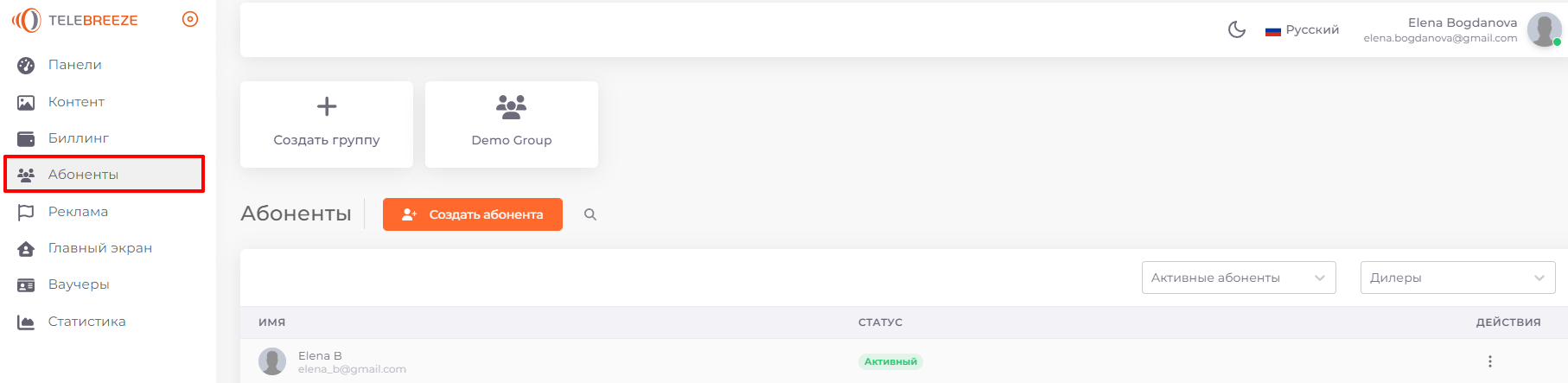
Группы
Абонентов можно разделять на группы для назначения им разных тарифных планов и скидок.
Для добавления группы нажмите "Создать группу". Для редактирования группы нажмите на её название.
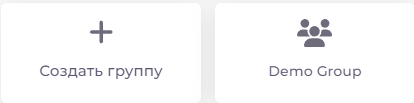
В окне создания/редактирования группы абонентов вы можете задать/изменить название группы, а также задать настройку, при которой самозарегистрированные подписчики будут добавляться в эту группу по умолчанию. Для этой настройки установите флажок "Автоматически добавлять подписчиков во время регистрации".
Чтобы удалить группу, нажмите на её название, и затем на 
Удаление группы нельзя отменить!
Чтобы сохранить настройки редактируемой группы, нажмите  .
Создание и редактирование абонентов вручную
В разделе "Абоненты" вы можете создавать карточки новых абонентов и отредактировать существующих абонентов.
Для создания нового абонента нажмите 
Для редактирования существующего абонента нажмите на его иконку.
Общие настройки
Окно создания/редактирования абонента (общие настройки) выглядит так:
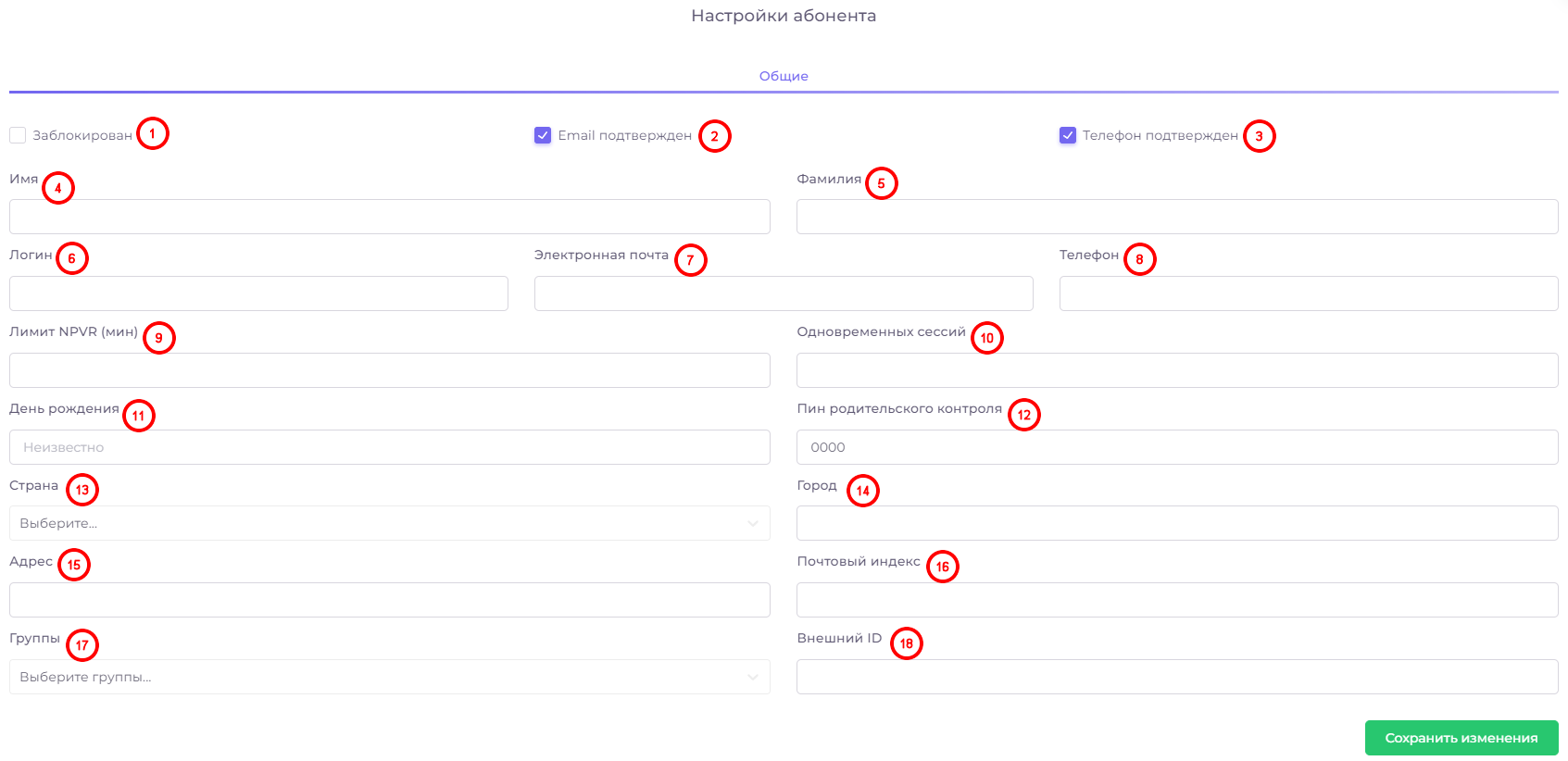
- Флажок "Заблокирован" устанавливается, если нужно запретить абоненту использование ваших сервисов.
- Email подтверждён.
- Телефон подтвержден.
Подтверждение электронного адреса и телефона обычно происходит на стороне абонента, но в некоторых случаях оператор может подтвердить адрес и телефон вручную. Признаки подтверждения контактов и блокировка — разные настройки. При проблемах со входом проверяйте статус абонента и настройки входа и подтверждения контактов у оператора. - Имя абонента.
- Фамилия абонента.
- Логин, используемый для входа в приложение.
- Электронная почта абонента.
- Телефон абонента.
- Лимит NPVR - в этом поле можно задать доступное количество минут для записи контента.
- Одновременных сессий - количество устройств/приложений, с которых можно заходить одновременно по логину и паролю одного абонента.
- Дата рождения абонента.
- Пин родительского контроля для доступа к скрытому контенту.
- Страна абонента.
- Город абонента.
- Адрес абонента.
- Почтовый индекс абонента.
- Группы, к которым относится абонент.
- Внешний ID, или ID импорта добавляется при импорте клиентской базы. Вручную его добавлять не требуется.
Для сохранения всех настроек нажмите .
В окне редактирования абонента добавляются вкладки Баланс, Подписки и Устройства:
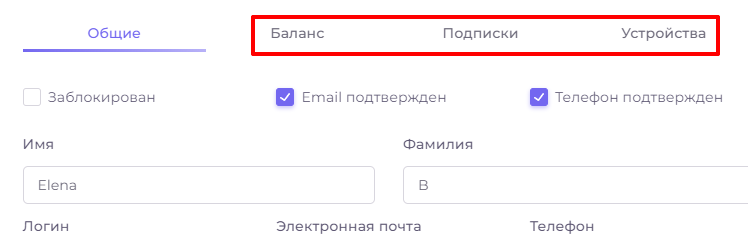
На вкладке «Общие» также доступны «Ограничить подключения только для одного IP-адреса» и «Максимальное количество профилей абонента». Это отдельные настройки, которые не заменяют лимит одновременных сессий. Проверяйте их отдельно при настройке совместного использования учётной записи.
Баланс
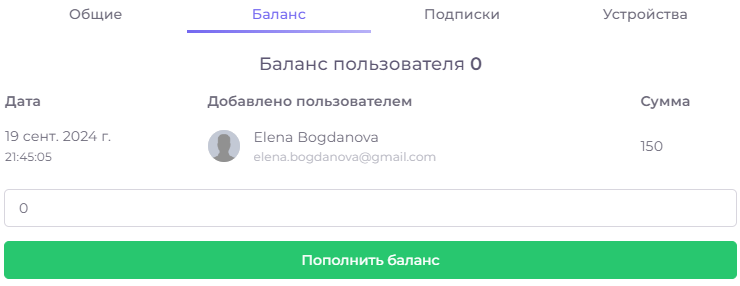
На вкладке "Баланс" можно увидеть текущий баланс абонента - неиспользованные средства на личном счёте. Ниже можно видеть список всех пополнений баланса за весь период существования пользователя (дата, время, кто добавил и сумма).
Для ручного пополнения баланса пользователя введите в поле сумму баланса и нажмите "Пополнить баланс".
Прочитать о работе баланса в приложении абонента можно здесь.
Подписки
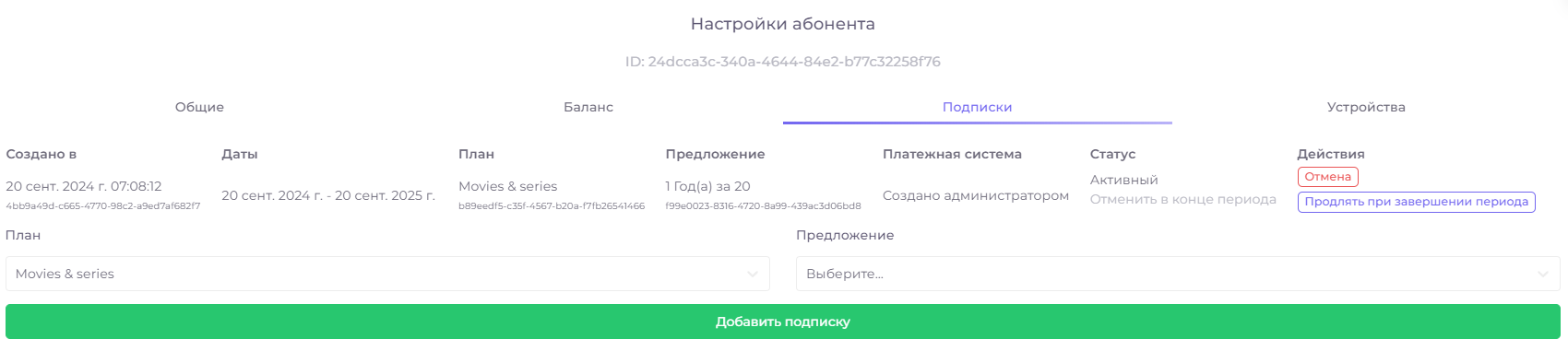
На этой вкладке можно увидеть, добавить или удалить подписки пользователя на контент. Подписка - это тарифный план и предложение, подключенные с определённой даты и позволяющие абоненту использовать набор контента, входящий в тарифный план, в течение определённого срока. Все параметры подписки настраиваются в разделе Биллинг.
Подписка добавляется либо самим абонентом в его личном кабинете, либо оператором.
Таблица подписок состоит из следующих колонок.
- Создано в - дата и время добавления абоненту подписки.
- Даты - начальный и конечный срок действия
- План - выбранный для подписки тарифный план.
- Предложение - отдельно взятый оффер в рамках тарифа.
- Платёжная система - сервис, через который была произведена оплата подписки.
- Статус - текущее состояние подписки.
- Действия - набор действий с подпиской.
В набор действий могут входить следующие опции:
 - удаление подписки у абонента.
 - автоматическое продление подписки после окончания периода на срок периода.
 - отмена автоматического продления в конце периода (подписка закончится по завершению периода, указанному в колонке "Даты").
Устройства
На этой вкладке абоненту можно ограничить использование контента отдельно взятым устройством. Например, пользователь сможет видеть контент только на предоставленной ему приставке.
Вкладка содержит список устройств и опцию добавления устройства.
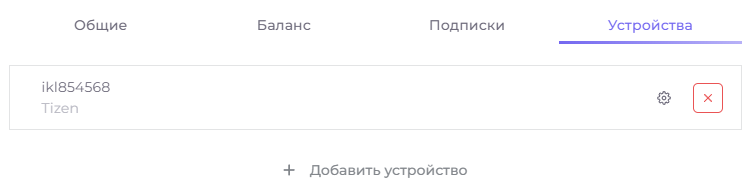
Список устройств содержит уникальный id устройства и название его операционной системы. В правой части строки с устройством находятся кнопки редактирования  и удаления
 устройства.
ID устройства можно впоследствии использовать для авторизации абонентов в приложениях, если вы хотите ограничить доступ абонента только одним персонализированным устройством. Настройка этой опции находится в меню оператора в настройках плеера.
Для добавления устройства нажмите "Добавить устройство". Откроется окно, в котором можно будет указать id устройства и выбрать его операционную систему.
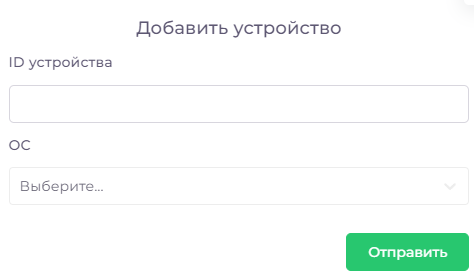
После заполнения окна нажмите  - устройство появится в списке.
Аналогичным образом выглядит окно редактирования.
Список абонентов
Справа от кнопки создания абонента находится кнопка поиска:
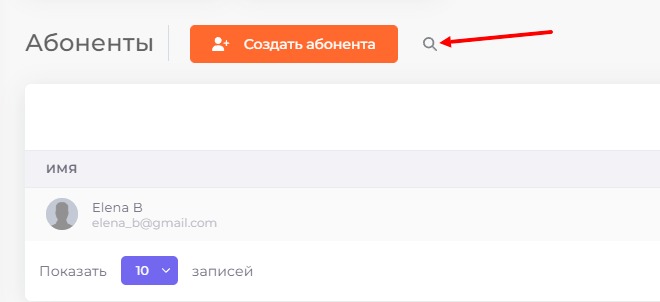
Для быстрого поиска нужного абонента нажмите на  и начните вводить данные. Затем снова нажмите на
 для поиска.
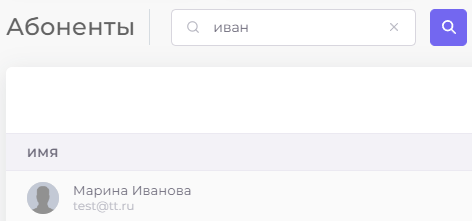
Поиск ведётся по следующим параметрам из карточки клиента:
- Имя
- Фамилия
- Логин
- Телефон
Над таблицей абонентов расположены фильтры.

По умолчанию показаны только активные абоненты. Но по желанию можно вывести в таблицу и другие категории абонентов. Расскажем об этих типах абонентов подробнее.
- Активные абоненты. Здесь находятся абоненты со статусами "Активный", "Подтверждение Email", "Подтверждение номера телефона". У активных абонентов уже есть доступ к платформе, у остальных он будет после подтверждения соответствующего контакта.
- Отключенные (заблокированные) абоненты. Заблокировать абонента можно в окне редактирования его карточки, установив флажок "Заблокирован". Личные данные абонента сохранены, но он не сможет авторизоваться в своём аккаунте. Абонента можно разблокировать в любое время.
- Ожидают удаления - абоненты, которые воспользовались опцией удаления аккаунта, но аккаунт ещё не удалён, и может быть восстановлен оператором. Настроить время для полного удаления аккаунта можно в Меню оператора.
Для восстановления аккаунта абонента воспользуйтесь меню действий (три точки) в конце его строки в колонке "Действия". - Удалённые пользователи. В этот раздел попадают только абоненты после статуса "Ожидает удаления" по истечению времени ожидания удаления. Карточка пользователя обезличивается, из неё удаляются все персональные данные, но остаётся статистическая информация о совершённых покупках, просмотрах, пополнении баланса и т.п.
Дилеры - поиск по абонентам, зарегистрированным у определённого дилера. Чтобы быстро найти дилера, начните вводить его имя.
Таблица абонентов
Список абонентов представлен в виде таблицы со следующими колонками:

- Имя - имя и email абонента.
- Статус - статус абонента (активный, подтверждение телефона и email, заблокирован, удалён)
- Действия - меню действий с абонентом.
Внизу страницы находится опция выбора количества записей на одной странице (1), пагинация (2) и кнопка возвращения в начало страницы (3).

Действия с абонентом
Чтобы открыть меню действий, найдите абонента в таблице при помощи фильтров или поиска, и затем нажмите на меню действий - три вертикальные точки в колонке "Действия". Меню действий выглядит так:
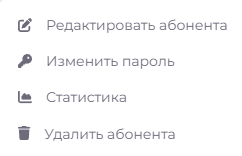
- Редактировать абонента - по нажатию открывается окно редактирования, подробнее об этом рассказано выше.
- Изменить пароль - здесь можно задать новый пароль для входа в личный кабинет абонента. По нажатию на этот пункт открывается такое окно:
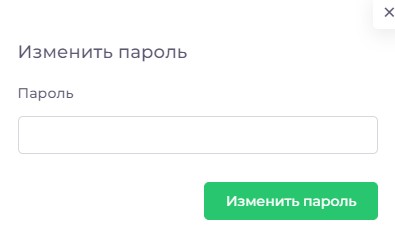
Введите новый пароль и сохраните.
- Статистика просмотра контента отдельно взятым абонентом.
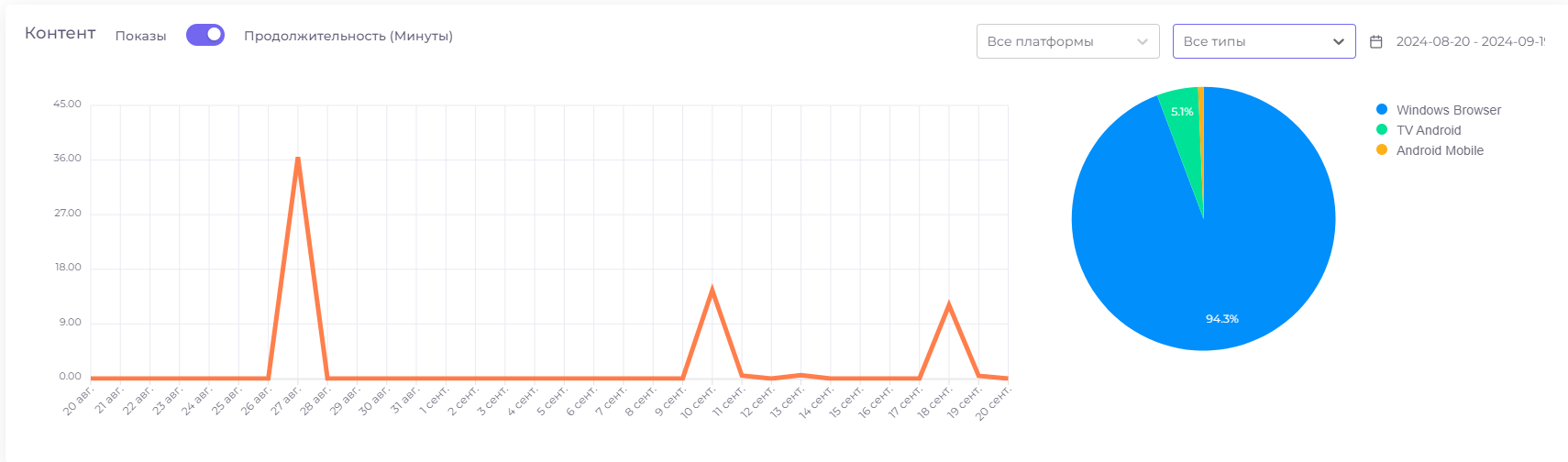
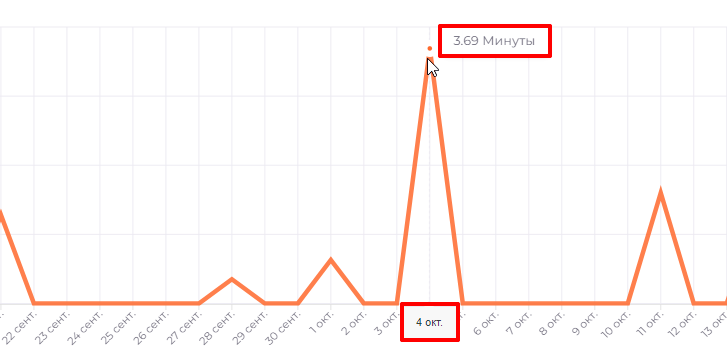
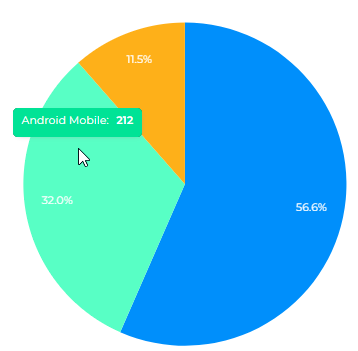
Статистика представлена в виде линейного графика и в виде круговой диаграммы справа от этого графика. Линейный график показывает динамику просмотра контента за последний месяц до сегодняшнего дня в показах или продолжительности просмотра в зависимости от выбранного режима. Круговая диаграмма показывает распределение этих данных по платформам, на которых использовалось приложение Telebreeze. В правой верхней части окна статистики расположены фильтры:
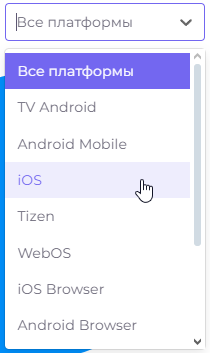
Фильтр по платформе, позволяющий увидеть график просмотра на отдельно взятой платформе:
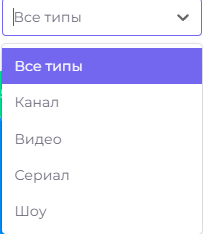
Фильтр по типу контента, позволяющий увидеть график просмотра отдельного типа контента:
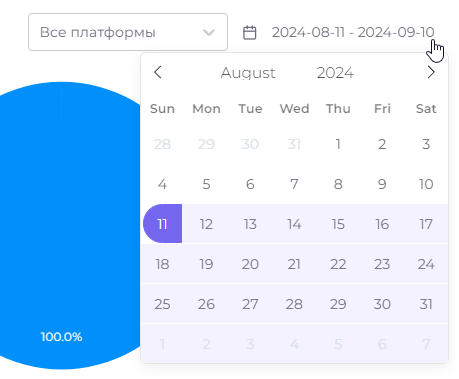
Правее этого фильтра расположен период построения отчёта, его можно менять нажатием на него:
Наведение курсора на точку графика или на сектор диаграммы покажет точное значение в точке/секторе:
- Удаление абонента - действие переводит абонента в статус "Удалён" и блокирует ему доступ к платформе.
Удаление абонента нельзя отменить!
После ручного удаления в карточке абонента удаляются все персональные данные, но сама карточка остаётся в списке "Удалённые пользователи" для сохранения статистических и платёжных данных.